
GUITARTOOL 1.1.3 · 分段速度
按小节设置分段速度训练,稳步练习提速
为每个阶段设置速度和小节数,让节拍器按阶段切换。双手留在乐器上,按照自己能干净完成的速度推进练习。
核心工具免费且离线 · 无广告 · 前往节拍器功能页
- 最多六个速度阶段
- 每段 20–500 BPM、1–64 小节
- 循环阶段或保持最后速度
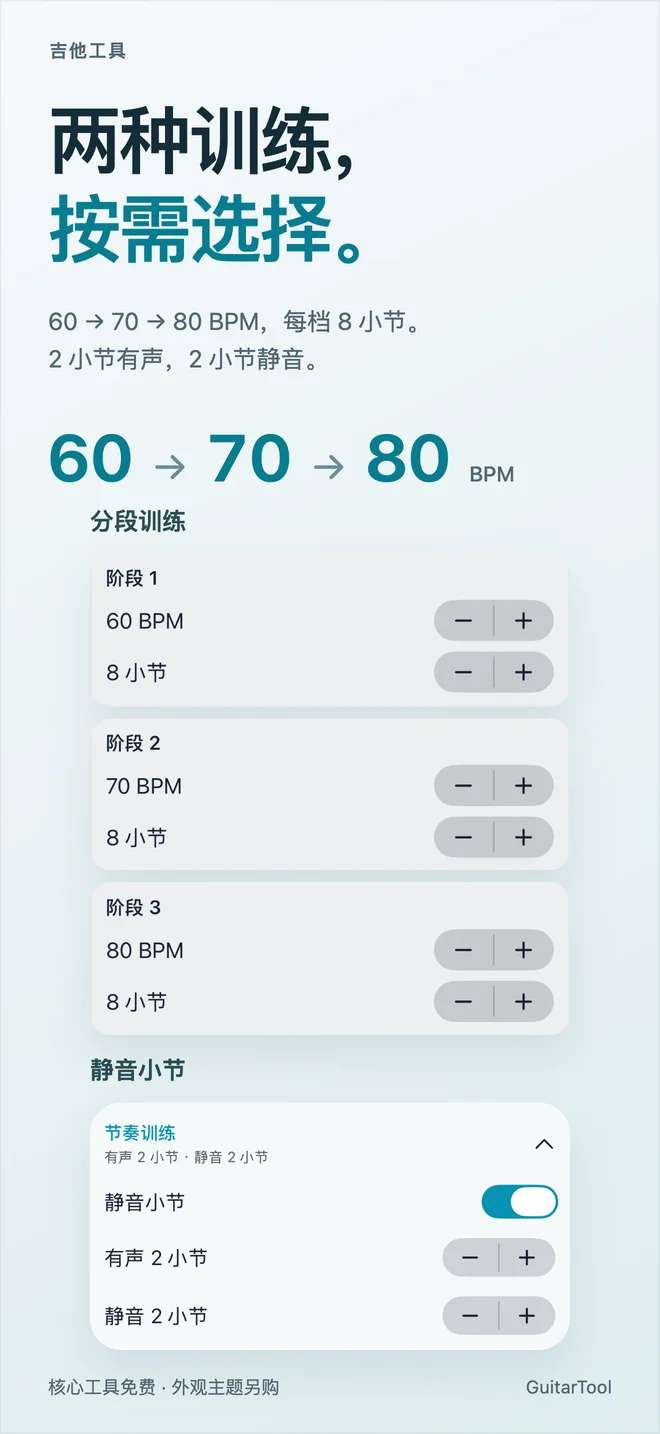
从能干净演奏的速度安排阶段
进入“节拍器 → 预设 → 节奏训练”,开启“分段训练”。可以尝试 60 BPM 四小节、65 BPM 四小节、70 BPM 四小节;这是练习示例,不是固定预设。按乐句需要增删阶段,可保留 1–6 个阶段,每段 20–500 BPM、1–64 小节。
- 每段分别设置速度和小节数
- 新动作使用较小的提速幅度
- 保存自定义预设便于复用
选择练完后循环还是保持速度
开启“循环阶段”会重复整个阶段序列;关闭后,节拍器继续保持最后阶段的速度,不会自动停止。你可以从慢速热身,经过几个阶段,再留在适合自己的目标速度继续演奏。
- 循环适合重复多轮
- 不循环会保持最后速度
- 结束时主动停止播放
了解哪些操作会改变训练
手动调速、点 BPM 输入面板的“完成”或 TAP 定速会退出分段训练,以新速度为准;“取消”或关闭输入草稿不改变原速度和训练设置。播放中修改训练参数会从第 1 小节重新开始;如不想在乐句中途重启,可先停止再修改。这套编辑功能在 iPhone、iPad 原生 App 中提供,Watch、小组件与网页工具不提供同样的训练编辑器。
- 完成应用手动调速,取消保留训练
- 修改训练参数从第 1 小节重启
- 无需购买主题
一个 APP,覆盖整段练习流程
先调准,再跟拍,然后找到下一个和弦。
免费下载 GuitarTool↗FAQ
常见问题
01最多可以添加多少个速度阶段?+
支持 1–6 个阶段,每段 20–500 BPM、1–64 小节。
02最后一个阶段结束后会停止吗?+
不会。关闭循环后保持最后速度;开启循环则重新执行整个阶段序列。
03为什么 TAP 后分段训练关闭了?+
手动调速和 TAP 会主动退出分段训练,让新设置的速度接管播放。
04可以保存训练,下次直接使用吗?+
可以。保存为自定义预设后,配置保存在本机,离线也能使用。